
MUDAR IDIOMA COREL DRAW 2020 ALTERAR IDIOMA DO COREL DRAW TROCAR IDIOMA DO COREL DRAW
Se o seu CorelDRAW está instalado em um idioma que você não domina, como inglês, espanhol ou outro, e você não sabe como alterá-lo para português, este tutorial mostrará o passo a passo completo para resolver isso de duas maneiras diferentes.
A primeira é através das próprias configurações do programa, e a segunda, caso a primeira não funcione, envolve a instalação de um novo pacote de idioma.
Método 1: Alterando o Idioma nas Configurações do CorelDRAW
Este é o método mais simples e rápido, ideal se o pacote de idioma desejado já estiver instalado. Siga os passos:
- Abra o CorelDRAW.
- No menu superior, procure por Ferramentas (ou Tools, se estiver em inglês).
- Clique em Opções e, em seguida, em Global.
- Uma nova janela será aberta. Na guia Geral, à direita, você encontrará um campo de seleção para o idioma da interface do usuário.
- Se o idioma que você deseja (por exemplo, Português (Brasil)) estiver na lista, selecione-o.
- Clique em OK para confirmar.
- Feche o CorelDRAW e abra-o novamente. O programa deverá iniciar no idioma que você escolheu.
Se o idioma desejado não aparecer na lista, significa que ele não foi instalado. Nesse caso, você precisará seguir o segundo método.
Imagens de Auxílio
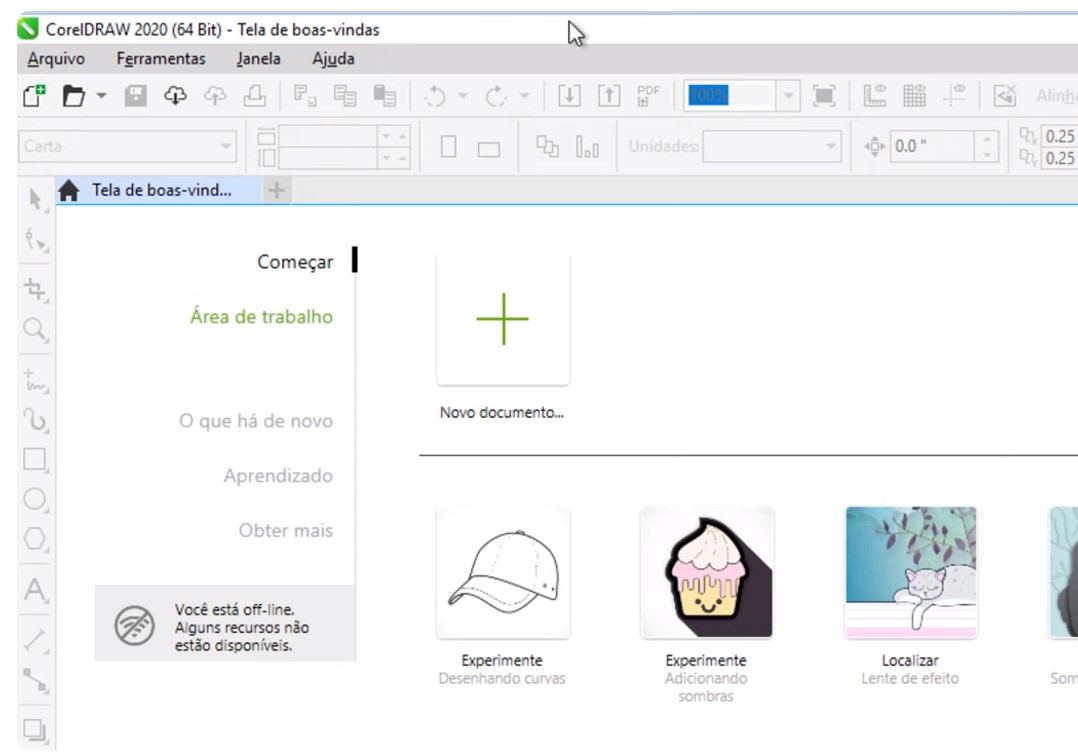
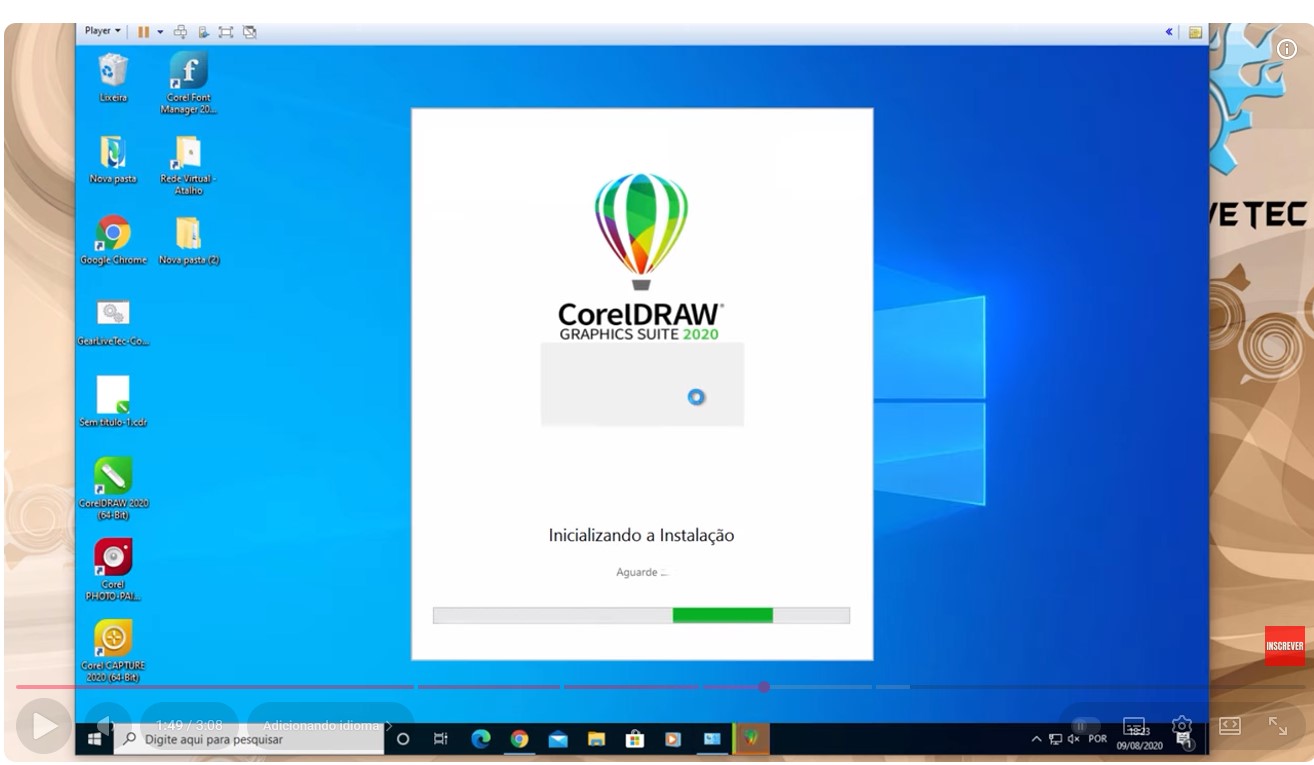
Método 2: Instalando um Novo Pacote de Idioma
Se a opção de idioma não estava disponível, será necessário adicioná-la manualmente através do instalador do CorelDRAW. Para isso, siga estas etapas:
- Feche o CorelDRAW completamente.
- Abra o Painel de Controle do Windows. Você pode procurá-lo na barra de pesquisa do menu Iniciar.
- No Painel de Controle, altere a opção "Exibir por" para "Ícones grandes" e localize Programas e Recursos.
- Na lista de programas instalados, encontre a sua versão do CorelDRAW (ex: "CorelDRAW Graphics Suite 2020").
- Selecione o programa e clique na opção Alterar no menu superior (ou clique com o botão direito e escolha "Alterar").
- O instalador do CorelDRAW será iniciado. Na primeira tela, mantenha a opção "Modificar" marcada e clique em "Avançar".
- Avance pelas telas seguintes até chegar à etapa onde você pode selecionar os pacotes de idioma.
- Marque as caixas de seleção correspondentes aos idiomas que deseja adicionar (por exemplo, "Português (Brasil)", "Inglês", "Espanhol").
- Clique em "Instalar agora" e aguarde o processo ser concluído.
Após a instalação, abra o CorelDRAW. O programa poderá perguntar em qual idioma você deseja iniciá-lo. Caso isso não aconteça, basta repetir os passos do Método 1, pois agora o idioma que você instalou estará disponível na lista de seleção.
Com esses passos, você conseguirá configurar o CorelDRAW no idioma de sua preferência, facilitando seu trabalho e produtividade.
Precisa de Ajuda Profissional?
Se o tutorial não foi suficiente ou você precisa de uma solução personalizada para o seu projeto, você pode contratar meu suporte técnico especializado. Ofereço consultoria para resolver seu problema de forma rápida e segura.
Equipamentos Recomendados para Tutoriais de CorelDRAW
Mesa Digitalizadora XP-Pen: Essencial para precisão em desenhos, ilustrações e edição de vetores.
Ver Oferta na AmazonMouse Ergonômico Logitech MX Master: Trabalhe por horas com mais conforto e use os botões extras para atalhos.
Ver na Amazon