
Corel Draw NÃO consigo arrastar objetos. NÃO consigo mover objetos com o mouse no Corel.
Está passando por aquela situação frustrante no CorelDRAW em que você simplesmente não consegue selecionar um objeto, ou pior, você seleciona, arrasta, e ele volta para o lugar original? Fique tranquilo, esses são problemas comuns e geralmente fáceis de resolver.
Um deles é uma simples configuração, enquanto o outro pode ser um bug do programa. Vamos analisar as duas situações e encontrar a solução ideal para você.
Solução 1: Não consigo selecionar o objeto (clicando no meio)
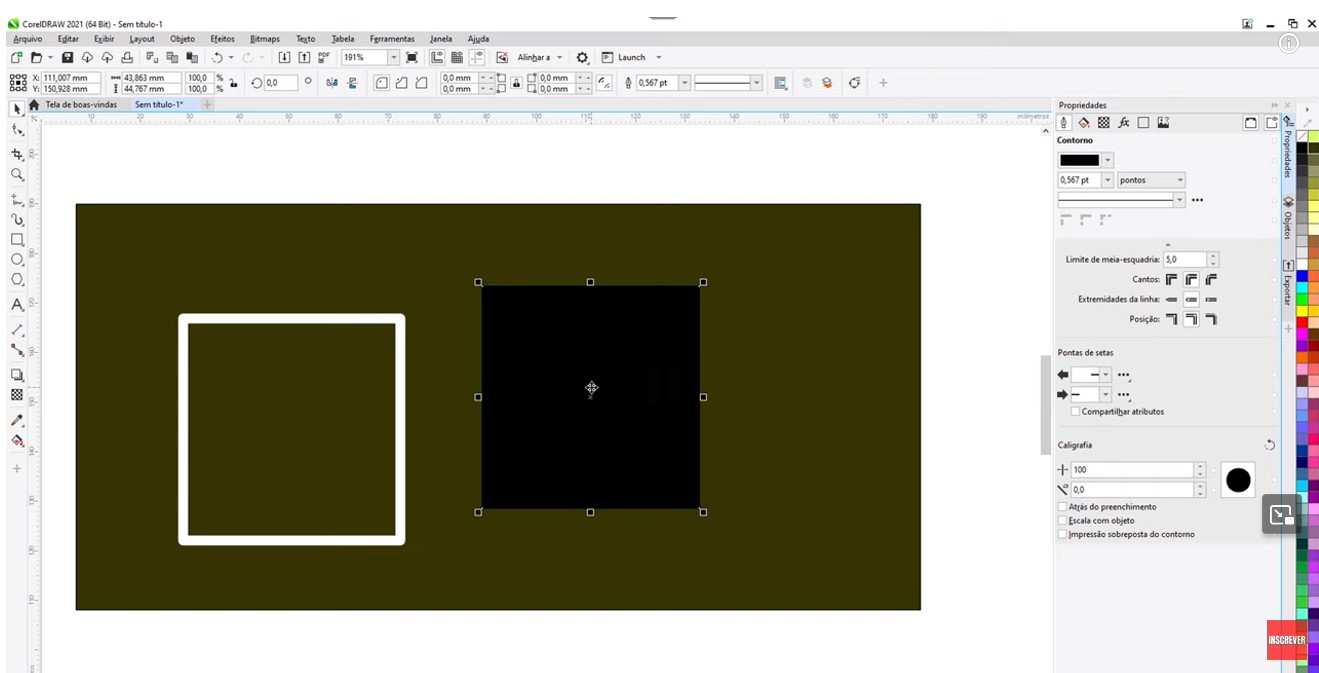
O primeiro cenário acontece quando você clica no meio de um objeto (como um círculo ou quadrado) e nada acontece. A seleção só funciona se você clicar exatamente na borda (contorno) dele. Isso ocorre porque o CorelDRAW não considera o objeto como preenchido, mesmo que ele pareça ter uma cor.
Para corrigir isso, siga os passos:
- Com a ferramenta de seleção ativa, clique em uma área vazia do seu projeto para não ter nada selecionado.
- Na barra de propriedades (geralmente no topo ou à direita), procure pela opção: "Tratar todos os objetos como preenchidos".
- Marque a caixa de seleção desta opção.
Pronto! Agora você poderá clicar em qualquer parte do objeto para selecioná-lo e movê-lo, mesmo que ele não tenha um preenchimento definido.
Imagens de Auxílio
Solução 2: O objeto volta para o mesmo lugar ao arrastar (Bug)
O segundo problema é mais irritante: você consegue selecionar o objeto, começa a arrastá-lo, mas ele simplesmente "pula" de volta para a posição inicial. Isso é um bug conhecido do CorelDRAW, mas existem duas formas de tentar solucioná-lo.
Método A: Verificando a Distância de Deslocamento
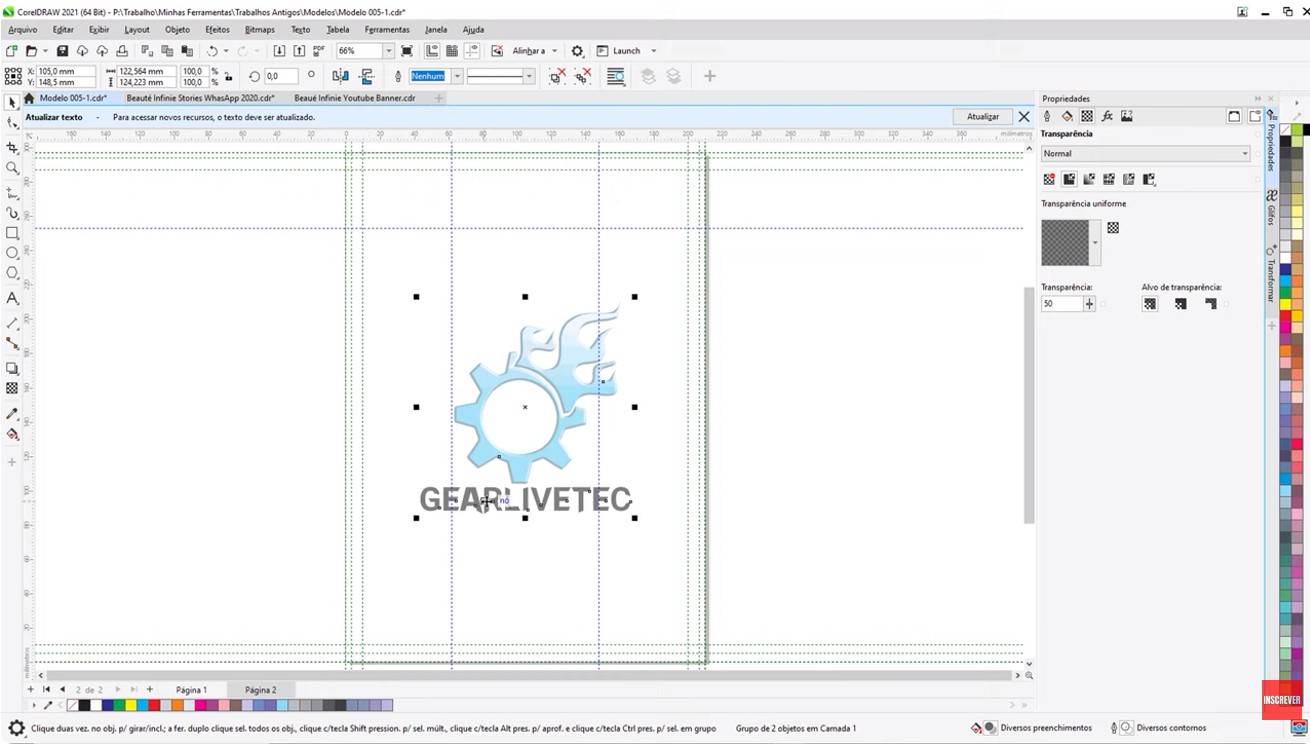
Às vezes, uma configuração interna do programa pode estar zerada. Verifique a "Distância de deslocamento" na barra de propriedades superior. Se os valores estiverem como 0,0 mm, tente inserir um valor qualquer (como 1,0 mm) e pressione Enter. Em alguns casos, isso já resolve o problema de movimentação com o mouse.
Método B: Limpando os Arquivos Temporários do Windows
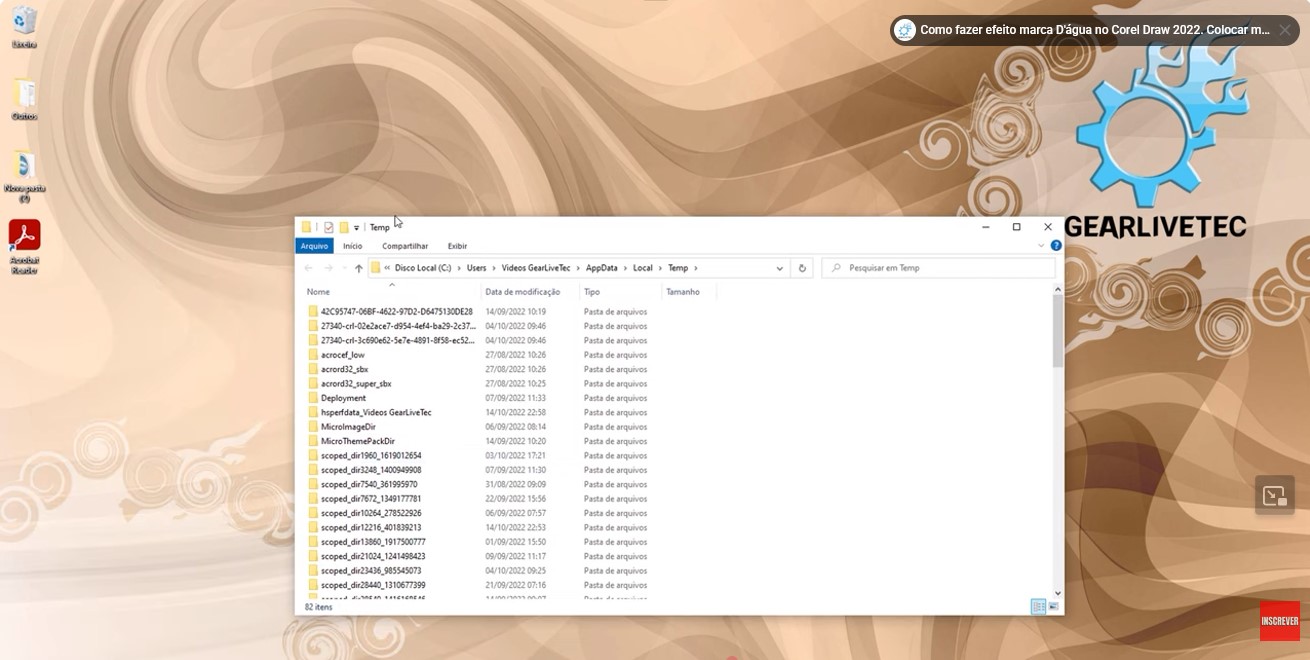
Se o método anterior não funcionou, a solução mais eficaz é limpar os arquivos temporários do sistema, que podem estar corrompidos e causando o bug no CorelDRAW. Para isso, siga os passos abaixo:
- Feche o CorelDRAW completamente. É muito importante que o programa não esteja rodando.
- Pressione as teclas Windows + R para abrir a caixa "Executar".
- Digite
%temp%e clique em OK. Isso abrirá a pasta de arquivos temporários do Windows. - Dentro da pasta, selecione todos os arquivos e pastas (atalho: Ctrl + A).
- Delete tudo (pressione a tecla Delete).
- Alguns arquivos podem não ser deletados porque estão em uso por outros programas. Se uma janela de aviso aparecer, marque a opção "Fazer isso para todos os itens atuais" e clique em "Ignorar".
- Após limpar a pasta, reinicie o seu computador.
Depois que o computador reiniciar, abra seu projeto no CorelDRAW novamente. O problema de movimentação dos objetos provavelmente estará resolvido.
%temp% pode conter arquivos de recuperação automática de projetos do CorelDRAW que fecharam inesperadamente ("crash"). Se você perdeu um trabalho recentemente, procure por arquivos de recuperação nessa pasta antes de deletar todo o conteúdo.
Aplicações Práticas do Tutorial
Agora que você sabe como resolver esses problemas, veja alguns cenários específicos onde essas dicas são extremamente úteis:
Para a Solução 1 (Selecionar Objetos Vazios):
- Edição de logotipos vazados: Ao trabalhar com logos que possuem apenas contorno, ou ao criar molduras e grades para layouts, você poderá ajustar a posição dos elementos com muito mais agilidade, sem precisar "caçar" a borda do objeto para selecioná-lo.
- Manipulação de arquivos importados (SVG/AI): Muitas vezes, ao importar um arquivo vetorial de outra fonte, os objetos vêm sem preenchimento. A ativação da opção "Tratar como preenchido" economiza um tempo valioso na reorganização desses elementos.
Para a Solução 2 (Corrigir Bug de Movimentação):
- Após longas sessões de trabalho: O bug de "objeto que volta ao lugar" costuma aparecer quando o CorelDRAW está aberto há muitas horas, especialmente em arquivos complexos. Limpar os arquivos temporários é uma ótima manutenção preventiva para garantir que o software continue funcionando de forma estável.
- Recuperação de arquivos após um travamento: Se o CorelDRAW travou e você precisou forçar o fechamento, os arquivos temporários podem ficar corrompidos. A limpeza da pasta
%temp%antes de reabrir o projeto pode prevenir que o bug de movimentação e outros comportamentos estranhos ocorram.
Precisa de Ajuda Profissional?
Se o tutorial não foi suficiente ou você precisa de uma solução personalizada para o seu projeto, você pode contratar meu suporte técnico especializado. Ofereço consultoria para resolver seu problema de forma rápida e segura.
Equipamentos Recomendados para Tutoriais de CorelDRAW
Mesa Digitalizadora XP-Pen: Essencial para precisão em desenhos, ilustrações e edição de vetores.
Ver Oferta na AmazonMouse Ergonômico Logitech MX Master: Trabalhe por horas com mais conforto e use os botões extras para atalhos.
Ver na Amazon